Captures d'écran

Détails de l'application
- Version
- 1.17.1
- Taille
- 4.56 MB
- Mis à jour
- January 15, 2020
- Requiert
- Windows
- Licence
- Free
- Développeur
- More programs (40)
- Catégorie
- Windows OS
SoftPas en:
Ce produit est également disponible dans les langues suivantes :
À propos de Automatic Screenshotter
Télécharger Automatic Screenshotter – Outil gratuit de capture d'écran pour Windows, Mac, Android & iOS
Capturez automatiquement des captures d'écran sur votre appareil avec Automatic Screenshotter, un outil logiciel léger et gratuit conçu pour les utilisateurs Windows, Mac, Android et iOS. Cette puissante application de capture d'écran vous permet de programmer, déclencher et enregistrer des captures d'écran à intervalles réguliers — idéal pour surveiller l'activité, documenter les flux de travail ou capturer du contenu en accéléré. Avec des paramètres personnalisables, un stockage de fichiers sécurisé et des mises à jour automatiques, Automatic Screenshotter offre une expérience fluide sur plusieurs plateformes. Que vous soyez créateur de contenu, travailleur à distance ou administrateur informatique, cet outil gratuit vous aide à rester organisé et efficace.
Pourquoi Automatic Screenshotter se démarque dans les logiciels de capture d'écran
En ce qui concerne les outils de capture d'écran, la plupart des utilisateurs s'appuient sur des utilitaires intégrés basiques ou des applications tierces riches en fonctionnalités. Automatic Screenshotter sort du lot en proposant une solution simple mais puissante, adaptée à l'automatisation et à la cohérence. Contrairement à d'autres logiciels de capture d'écran qui nécessitent une saisie manuelle, cette application fonctionne discrètement en arrière-plan, capturant des captures d'écran à intervalles prédéfinis — idéal pour surveiller l'utilisation de l'ordinateur, suivre la productivité ou enregistrer le comportement du système au fil du temps.
L'une des fonctionnalités remarquables est sa capacité à capturer facilement des captures d'écran plein écran, spécifiques à une fenêtre ou d'une région personnalisée. Les utilisateurs peuvent définir le timing exact, l'emplacement de sauvegarde et le format de fichier (PNG, JPG, BMP), garantissant la compatibilité avec la plupart des outils d'édition et plateformes. L'application prend en charge les écrans standard et haute résolution, la rendant adaptée aux moniteurs 4K modernes et aux ordinateurs portables. Ce qui la distingue, c'est son empreinte système minimale — conçue pour fonctionner efficacement sans ralentir votre appareil, même pendant de longues sessions de capture.
La sécurité est également une priorité. Toutes les images capturées sont stockées localement par défaut, réduisant les risques pour la vie privée. Vous pouvez également définir une protection par mot de passe ou un chiffrement pour les captures d'écran sensibles. Automatic Screenshotter s'intègre également aux services de stockage cloud via des outils tiers, vous offrant une flexibilité dans la gestion et le partage de votre contenu capturé. Grâce à des mises à jour régulières et à une communauté de développeurs dédiée, cet outil gratuit continue d'évoluer, garantissant fiabilité et performances à long terme.
Fonctionnalités clés et avantages d'Automatic Screenshotter
Automatic Screenshotter propose un ensemble complet de fonctionnalités qui en font un choix de premier plan pour les utilisateurs occasionnels comme professionnels. Que vous documentiez un processus, surveilliez l'activité des employés ou créiez des vidéos en accéléré, cette application offre précision et contrôle. Voici ce qui la rend si efficace :
- Capture programmée : Configurez l'application pour prendre des captures d'écran toutes les 10 secondes, 5 minutes ou à tout intervalle personnalisé — idéal pour surveiller les tâches de longue durée.
- Sélection de région : Choisissez de capturer l'intégralité de l'écran, une fenêtre spécifique ou une zone définie sur mesure pour une documentation ciblée.
- Nomination automatique des fichiers : Évitez la confusion grâce à un nommage intelligent (par ex., Screenshot_20240510_143022.png), garantissant que les fichiers soient organisés et faciles à retrouver.
- Formats de sortie multiples : Enregistrez les captures d'écran aux formats PNG, JPG ou BMP selon vos besoins d'édition ou de partage.
- Fonctionnement en arrière-plan : L'application fonctionne discrètement dans la barre d'état système, consommant peu de ressources CPU et mémoire.
- Emplacement de sauvegarde personnalisé : Dirigez toutes les captures d'écran vers un dossier de votre choix — idéal pour organiser les projets ou sauvegarder les données.
- Vie privée et sécurité : Stockage local par défaut, avec chiffrement optionnel pour le contenu sensible.
Ces fonctionnalités se combinent pour créer un flux de travail fluide. Par exemple, les éducateurs peuvent l'utiliser pour enregistrer les progrès des étudiants pendant les examens en ligne, tandis que les développeurs peuvent surveiller les changements d'interface utilisateur lors des tests. La capacité de fonctionner sans intervention constante de l'utilisateur la rend idéale pour les opérations non supervisées. De plus, l'application est entièrement gratuite à télécharger et à utiliser, sans frais cachés ni publicités — ce qui en fait l'une des solutions de capture d'écran les plus économiques disponibles.
Comment installer et utiliser Automatic Screenshotter sur Windows, Mac, Android et iOS
Commencer avec Automatic Screenshotter est simple, quel que soit votre système d'exploitation. Pour les utilisateurs Windows, rendez-vous sur le site officiel donationcoder, téléchargez la dernière version (1.17.1.1) et lancez l'installateur. Le processus d'installation est rapide et ne nécessite aucune expertise technique. Une fois installé, lancez l'application et accédez au panneau des paramètres pour configurer vos préférences de capture.
Sur Mac, l'application est disponible via un fichier .dmg téléchargeable. Après avoir ouvert l'image disque, faites glisser l'application dans votre dossier Applications. Lancez-la et suivez les instructions à l'écran pour configurer les règles d'automatisation. Pour les utilisateurs Android et iOS, une version mobile est disponible via des boutiques d'applications tierces ou une installation directe d'APK (Android uniquement). Notez que le support mobile peut nécessiter des autorisations supplémentaires, comme l'accès à l'accessibilité ou les droits d'enregistrement d'écran.
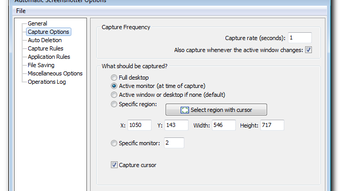
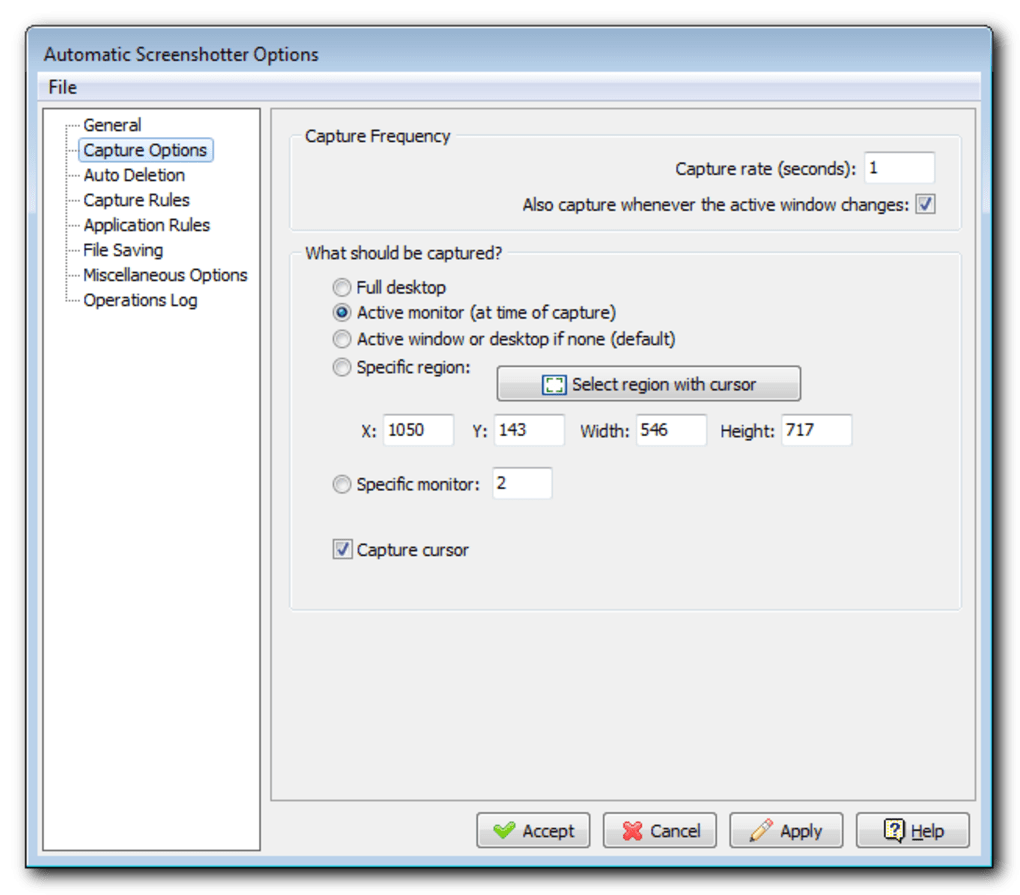
Une fois installé, ouvrez l'application et accédez à l'onglet « Paramètres ». Ici, vous pouvez définir l'intervalle de capture, choisir la région, sélectionner le format de fichier et spécifier le répertoire de sauvegarde. Vous pouvez également activer ou désactiver les notifications et configurer les mises à jour automatiques. Après configuration, cliquez sur « Démarrer » pour lancer le processus automatisé. L'application fonctionnera discrètement, capturant les captures d'écran selon le planning. Pour arrêter, cliquez simplement sur « Arrêter » ou fermez l'application. Pour les utilisateurs avancés, le logiciel prend en charge les paramètres en ligne de commande pour l'intégration dans des scripts ou des processus batch.
Compatibilité et exigences système
Automatic Screenshotter est conçu pour une large compatibilité avec les appareils modernes. Il prend en charge Windows 7 et versions ultérieures, y compris Windows 10 et Windows 11. Pour les utilisateurs Mac, l'application fonctionne sur macOS Mojave (10.14) et versions ultérieures. Sur les plateformes mobiles, il fonctionne sur Android 6.0+ et iOS 12+, bien que certaines fonctionnalités puissent être limitées sur mobile en raison des restrictions du système d'exploitation.
Le logiciel a des exigences système minimales. Il fonctionne sur des appareils disposant d'au moins 1 Go de RAM et de 50 Mo d'espace disque libre. Aucun matériel spécial n'est requis — seulement un écran standard et une connexion Internet (pour les mises à jour). L'application est optimisée pour les systèmes bas de gamme comme haut de gamme, garantissant des performances fluides même sur les machines plus anciennes.
Pour les utilisateurs soucieux de la confidentialité, l'application fonctionne entièrement hors ligne par défaut. Aucune donnée n'est envoyée à des serveurs externes, sauf si vous activez manuellement la synchronisation cloud à l'aide d'outils tiers comme Google Drive ou Dropbox. Cela en fait un choix sécurisé pour les entreprises, les éducateurs et les particuliers qui accordent de l'importance au contrôle des données. Des mises à jour régulières sont publiées pour corriger les bugs, améliorer la stabilité et renforcer la compatibilité avec les nouvelles versions du système d'exploitation.
Avantages et inconvénients d'Automatic Screenshotter
Pros
- Gratuit à télécharger et à utiliser, sans publicités ni coûts cachés
- Léger et efficace, avec un impact minimal sur les performances du système
- Prend en charge plusieurs plateformes : Windows, Mac, Android, iOS
- Intervalles de capture, régions et formats de fichier hautement personnalisables
- Stockage local sécurisé avec chiffrement optionnel
- Interface simple et intuitive pour une configuration facile
- Mises à jour régulières et support développeur actif
Cons
- Fonctionnalité mobile limitée en raison des restrictions du système d'exploitation
- Pas de sauvegarde cloud intégrée (requiert une intégration tierce)
- Pas d'outils d'édition d'image intégrés
- La documentation pourrait être plus détaillée pour les débutants
- Problèmes occasionnels avec les configurations multi-écrans (résolus dans les dernières mises à jour)
Questions fréquentes (FAQ)
Automatic Screenshotter est‑il vraiment gratuit ?
Oui, Automatic Screenshotter est entièrement gratuit à télécharger et à utiliser. Il n'y a pas de publicités, pas de période d'essai et aucun frais caché. Le développeur encourage les dons pour soutenir le développement continu, mais le logiciel reste pleinement fonctionnel sans aucun paiement.
Puis‑je utiliser Automatic Screenshotter sur mon Mac ou mon appareil mobile ?
Oui, Automatic Screenshotter est disponible pour macOS (10.14 et versions ultérieures) et Android (6.0+). Le support iOS est limité en raison des restrictions d'Apple, mais une version basique est disponible. Pour une fonctionnalité complète, Windows reste la plateforme la mieux prise en charge.
À quelle fréquence puis‑je programmer des captures d'écran ?
Vous pouvez programmer des captures d'écran toutes les 1 seconde jusqu'à toutes les 24 heures. L'application prend en charge des intervalles personnalisés, comme toutes les 5 minutes ou toutes les 10 secondes, ce qui la rend idéale tant pour la surveillance à court terme que pour la documentation à long terme.
Automatic Screenshotter stocke‑t‑il mes captures d'écran en ligne ?
Non, les captures d'écran sont stockées localement sur votre appareil par défaut. L'application n'envoie aucune donnée à des serveurs externes, sauf si vous configurez manuellement la synchronisation cloud à l'aide d'outils tiers comme Google Drive ou Dropbox.
Puis‑je modifier les captures d'écran après la prise ?
Automatic Screenshotter ne comprend pas d'outils d'édition intégrés. Cependant, les images capturées peuvent être ouvertes dans n'importe quel éditeur d'image standard (comme Paint, Photoshop ou Aperçu) pour des ajustements, recadrages ou annotations.
Verdict final : Automatic Screenshotter vaut‑il la peine d'être téléchargé ?
Après une évaluation approfondie, Automatic Screenshotter s'avère être l'un des outils de capture d'écran les plus fiables, sécurisés et conviviaux disponibles — surtout pour ceux qui ont besoin d'automatisation. Que vous soyez étudiant documentant un projet, travailleur à distance suivant les tâches quotidiennes ou professionnel IT surveillant l'activité du système, cette application fournit des résultats constants sans le poids des logiciels premium.
Son design léger, son support multiplateforme et son automatisme personnalisable en font un choix remarquable. Bien qu'il manque certaines fonctionnalités avancées comme l'édition intégrée ou la sauvegarde cloud native, ces lacunes sont facilement compensées par des outils tiers. Le fait qu'il soit gratuit, régulièrement mis à jour et axé sur la confidentialité en fait une recommandation de premier plan pour quiconque recherche une solution de capture d'écran fiable.
Téléchargez Automatic Screenshotter dès aujourd'hui et prenez le contrôle de votre flux de capture d'écran — sans condition, sans coût, juste des résultats puissants.
Accueil Logiciels Outils de capture d'écranGuides et tutoriels
Comment installer Automatic Screenshotter
- Cliquez sur le bouton Télécharger ci-dessus.
- Une fois redirigé, acceptez les conditions et cliquez sur Installer.
- Attendez la fin du téléchargement de Automatic Screenshotter sur votre appareil.
Comment utiliser Automatic Screenshotter
Ce logiciel est principalement utilisé pour les fonctionnalités décrites ci-dessus. Ouvrez l'application après l'installation pour explorer ses capacités.
Avis des utilisateurs
Aucun avis pour le moment. Soyez le premier à partager votre expérience.
Vous aimerez peut-être aussi
plus
Llama 2
Free-to-use large language model As the new addition to Meta’s arsenal of langua...

NotebookLM
Revolutionizing the note-taking and idea-generation process NotebookLM is an exp...

Github co pilot
AI-inspired software development and coding platform GitHub Copilot is a browser...

Google Gemma
Google’s lightweight AI models Introducing Google Gemma , a family of cutting-ed...

AI Image Enlarger
A free app for Windows, by ai-image-larger. AI Image Enlarger is a free software...

DALL E
AI-driven text-to-image transformation engine DALL·E is a free graphic and desig...